Пошаговая инструкция, как отправить отложенное сообщение (фото, видео, аудио) в мессенджере МАКС
Содержание
Как отправить отложенное сообщение в МАКС на телефоне
1. Откройте нужный диалог с другим человеком или свою группу, в которую нужно отправить отложенное сообщение.
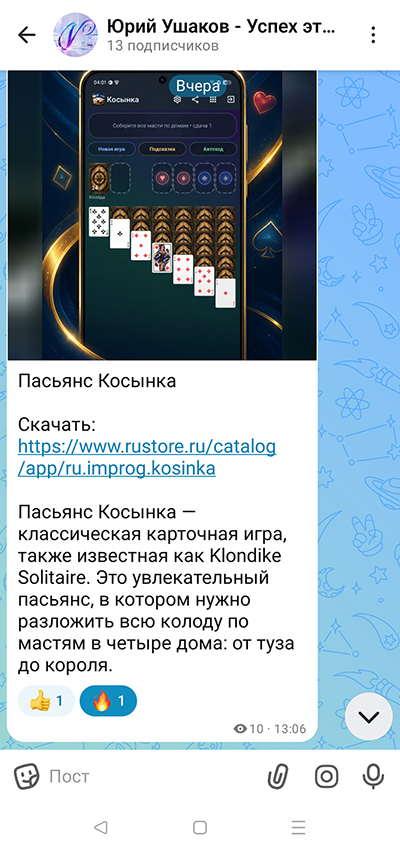
2. Напишите текст и/или прикрепите фото, видео в сообщении.
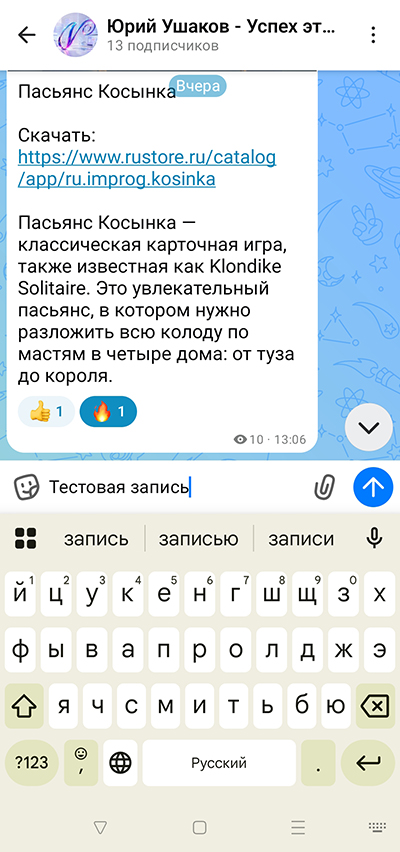
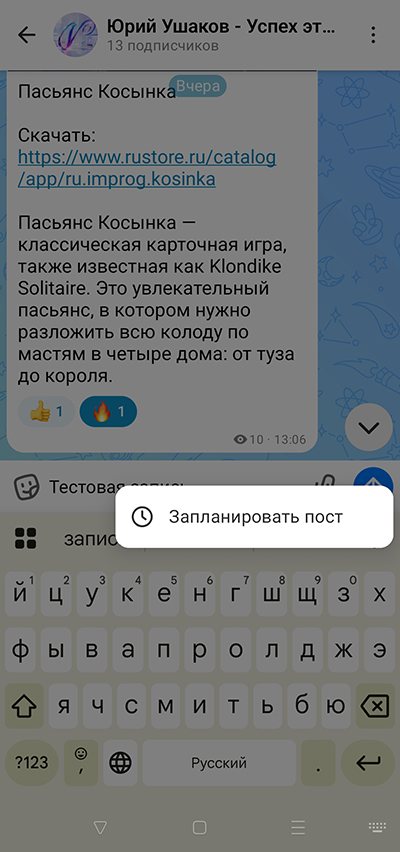
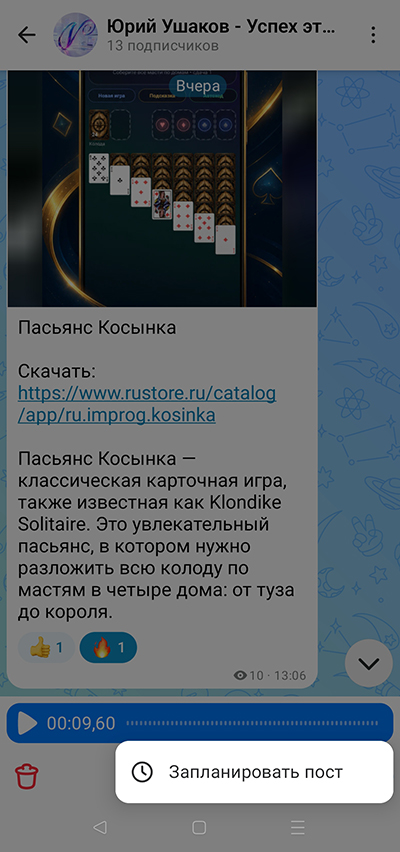
3. Нажмите на кнопку отправки сообщения и не отпускайте её в течение 1-3 секунд. Появится кнопка «Запланировать пост» — тапните по ней.
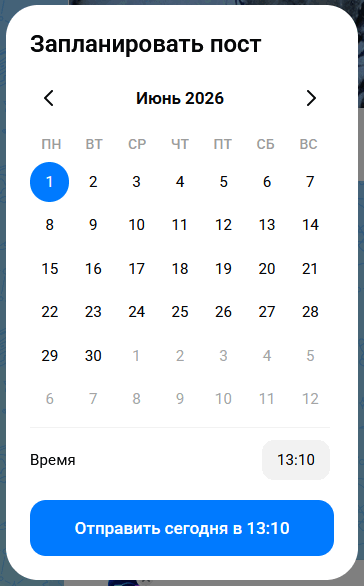
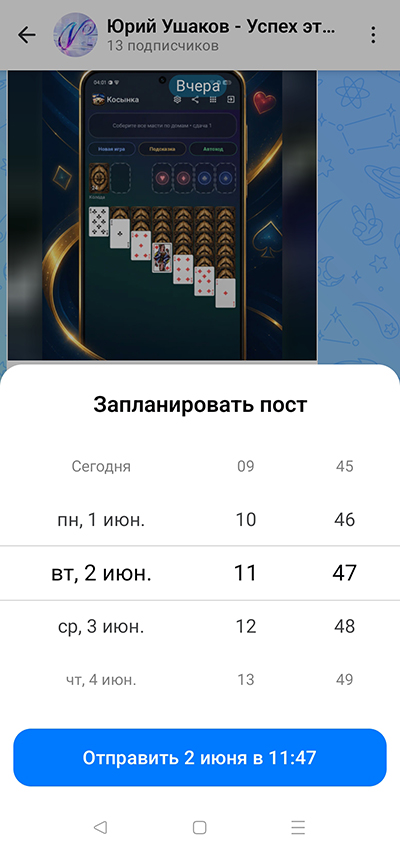
4. В появившемся окне укажите нужную вам дату и время публикации, после этого нажмите кнопку «Отправить». Пост будет опубликован согласно вашему расписанию.
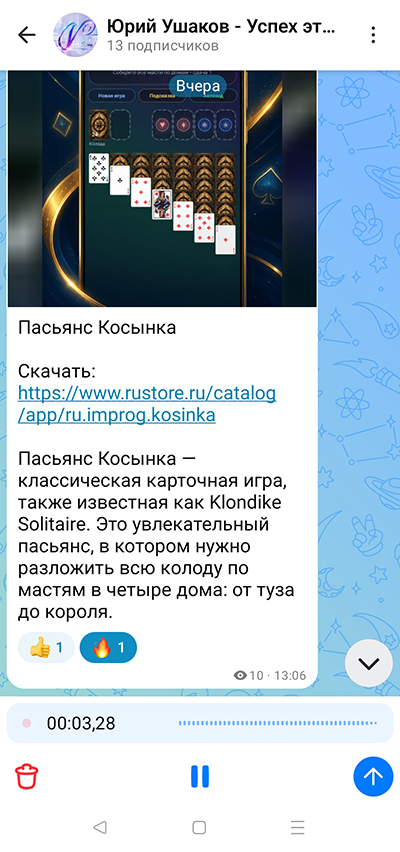
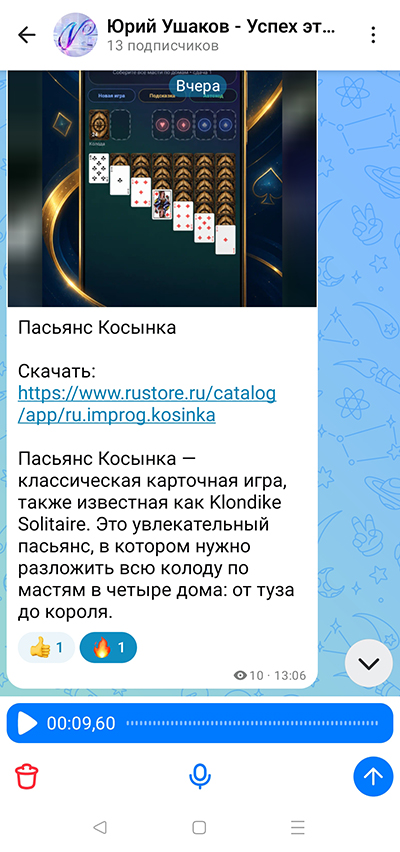
Отложенный постинг можно задать для любого контента, в том числе голосового сообщения или видео кружка. Чтобы запланировать отправку голосового или видео, сдвиньте палец с кнопки записи вверх. После того как завершите запись аудио сообщения или кружка, нажмите на кнопку «Паузы» Затем зажмите кнопку отправки на 1-3 секунды и выберите желаемую дату и время отправки.
Как отправить отложенное сообщение в МАКС на компьютере
Последовательность действий одна и таже для программы MAX на ПК и веб-версии мессенджера.
1. Откройте нужный диалог с другим человеком или свою группу, в которую нужно отправить отложенное сообщение.
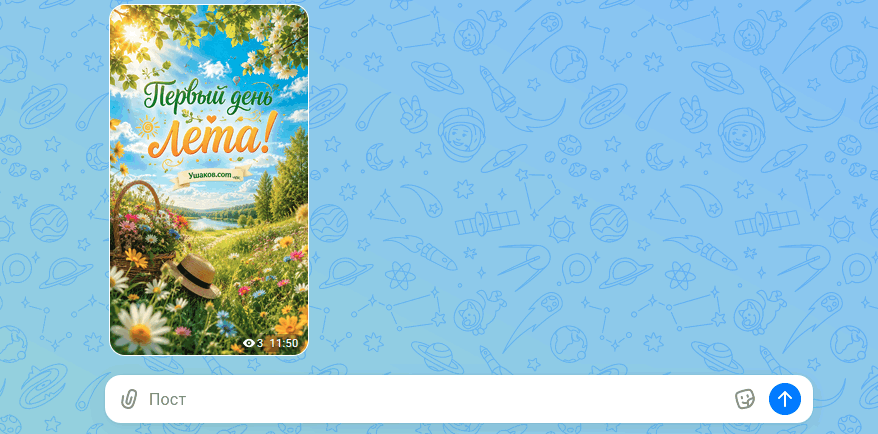
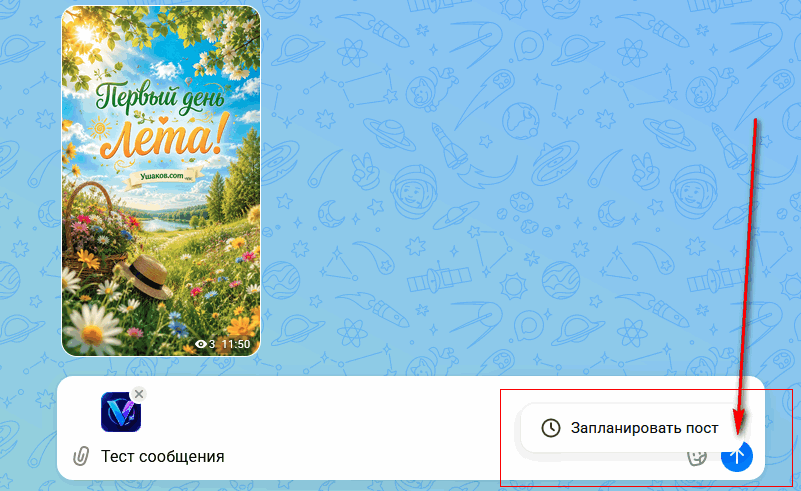
2. Напишите текст и/или прикрепите фото, видео в сообщении. Кликните на иконку отправки сообщения правой кнопкой мыши. Появится меню «Запланировать пост», кликните по нему. В появившемся окне укажите нужную вам дату и время публикации, после этого нажмите кнопку «Отправить». Пост будет опубликован согласно вашему расписанию.