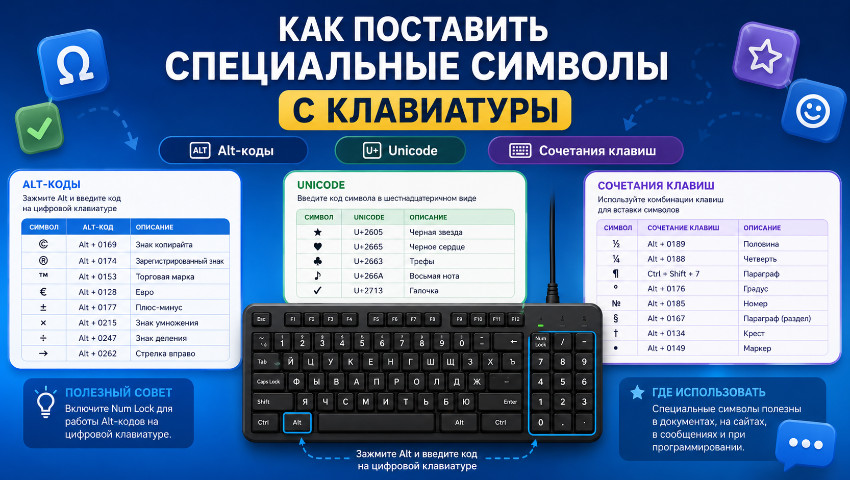


Специальные символы можно вставлять не только через копирование из интернета. Многие знаки вводятся прямо с клавиатуры: через Alt-коды, Unicode-коды, сочетания с Option на Mac или через Ctrl + Shift + U в Linux.
Способ зависит от операционной системы и программы, в которой вы работаете.
Ввод специальных символов в Windows
В Windows чаще всего используются Alt-коды. Для этого нужно зажать клавишу Alt и набрать код на цифровой клавиатуре справа.
Например:
Alt + 0176 = °
Получится знак градуса: °
Важно: обычно Alt-коды вводятся именно на цифровом блоке клавиатуры. На некоторых ноутбуках без NumPad этот способ может не работать напрямую.
Популярные Alt-коды для Windows
| Символ | Что означает | Комбинация |
|---|---|---|
| © | копирайт | Alt + 0169 |
| ® | зарегистрированный знак | Alt + 0174 |
| ™ | торговая марка | Alt + 0153 |
| ° | градус | Alt + 0176 |
| ± | плюс-минус | Alt + 0177 |
| µ | микро | Alt + 0181 |
| × | умножение | Alt + 0215 |
| ÷ | деление | Alt + 0247 |
| € | евро | Alt + 0128 |
| £ | фунт | Alt + 0163 |
| ¥ | йена / юань | Alt + 0165 |
| § | параграф | Alt + 0167 |
| ¶ | знак абзаца | Alt + 0182 |
| • | маркер списка | Alt + 0149 |
| … | многоточие | Alt + 0133 |
| – | короткое тире | Alt + 0150 |
| — | длинное тире | Alt + 0151 |
| « | левая кавычка-ёлочка | Alt + 0171 |
| » | правая кавычка-ёлочка | Alt + 0187 |
| ‘ | левая одинарная кавычка | Alt + 0145 |
| ’ | правая одинарная кавычка | Alt + 0146 |
| “ | левая двойная кавычка | Alt + 0147 |
| ” | правая двойная кавычка | Alt + 0148 |
Математические символы в Windows
| Символ | Значение | Комбинация |
|---|---|---|
| ± | плюс-минус | Alt + 0177 |
| × | умножить | Alt + 0215 |
| ÷ | разделить | Alt + 0247 |
| ½ | одна вторая | Alt + 0189 |
| ¼ | одна четверть | Alt + 0188 |
| ¾ | три четверти | Alt + 0190 |
| ¬ | отрицание | Alt + 0172 |
| ° | градус | Alt + 0176 |
| ² | степень 2 | Alt + 0178 |
| ³ | степень 3 | Alt + 0179 |
| √ | корень | Alt + 251 |
| ≈ | примерно равно | через Unicode |
| ≤ | меньше или равно | через Unicode |
| ≥ | больше или равно | через Unicode |
Для некоторых математических символов удобнее использовать Unicode-коды, особенно в Microsoft Word.
Unicode-ввод в Microsoft Word
В Word можно ввести код символа и нажать:
Alt + X
Например:
20BD + Alt + X = ₽
Получится знак рубля: ₽. Обратите внимание, после ввода кода символа не надо ставить после него пробел, а сразу нажать сочетание клавиш Alt + X.
Популярные Unicode-коды для Word
| Символ | Что означает | Код + Alt + X |
|---|---|---|
| ₽ | рубль | 20BD |
| € | евро | 20AC |
| © | копирайт | 00A9 |
| ® | зарегистрированный знак | 00AE |
| ™ | торговая марка | 2122 |
| № | номер | 2116 |
| → | стрелка вправо | 2192 |
| ← | стрелка влево | 2190 |
| ↑ | стрелка вверх | 2191 |
| ↓ | стрелка вниз | 2193 |
| ↔ | стрелка в обе стороны | 2194 |
| ✓ | галочка | 2713 |
| ✔ | жирная галочка | 2714 |
| ✕ | крестик | 2715 |
| ★ | звезда | 2605 |
| ☆ | пустая звезда | 2606 |
| ☎ | телефон | 260E |
| ☑ | отмеченный чекбокс | 2611 |
| ☒ | чекбокс с крестом | 2612 |
| ≤ | меньше или равно | 2264 |
| ≥ | больше или равно | 2265 |
| ≈ | примерно равно | 2248 |
| ≠ | не равно | 2260 |
| ∞ | бесконечность | 221E |
| ∑ | сумма | 2211 |
| ∆ | дельта | 2206 |
| π | пи | 03C0 |
| Ω | омега | 03A9 |
Пример ввода в Word:
Наберите: 2713
Нажмите: Alt + X
Результат: ✓
Как поставить знак рубля ₽
В Windows:
20BD + Alt + X
Работает в Word и некоторых редакторах.
В HTML:
₽
Результат:
₽
Как поставить длинное тире —
В Windows:
Alt + 0151
Результат:
—
Короткое тире:
Alt + 0150
Результат:
–
Не путайте:
- обычный дефис
– короткое тире
— длинное тире
В русском тексте чаще используется длинное тире:
Это пример — длинное тире.
Как поставить кавычки «ёлочки»
В Windows:
Alt + 0171 = «
Alt + 0187 = »
Пример:
«Пример текста»
Эти кавычки обычно используются в русском языке.
Как поставить знак градуса °
В Windows:
Alt + 0176
Пример:
Температура 25 °C
Угол 90°
Как поставить копирайт ©, торговую марку ™ и знак регистрации ®
В Windows:
Alt + 0169 = ©
Alt + 0153 = ™
Alt + 0174 = ®
Пример:
© 2026 Название сайта
Product™
Brand®
В Word через Unicode:
00A9 + Alt + X = ©
2122 + Alt + X = ™
00AE + Alt + X = ®
Как поставить стрелки
В Word через Unicode:
| Символ | Код |
|---|---|
| ← | 2190 |
| ↑ | 2191 |
| → | 2192 |
| ↓ | 2193 |
| ↔ | 2194 |
| ⇐ | 21D0 |
| ⇒ | 21D2 |
| ⇔ | 21D4 |
Пример:
2192 + Alt + X = →
Можно использовать в инструкциях:
Настройки → Система → Экран
Как поставить галочку и крестик
В Word через Unicode:
| Символ | Код |
|---|---|
| ✓ | 2713 |
| ✔ | 2714 |
| ✕ | 2715 |
| ✖ | 2716 |
| ☑ | 2611 |
| ☒ | 2612 |
Пример:
2714 + Alt + X = ✔
Как поставить специальные символы на macOS
На Mac многие символы вводятся через клавишу Option.
| Символ | Комбинация |
|---|---|
| © | Option + G |
| ® | Option + R |
| ™ | Option + 2 |
| ° | Option + Shift + 8 |
| ± | Option + Shift + = |
| ≠ | Option + = |
| – | Option + - |
| — | Option + Shift + - |
| … | Option + ; |
| « | Option + \ |
| » | Option + Shift + \ |
| ÷ | Option + / |
| µ | Option + M |
| π | Option + P |
| Ω | Option + Z |
Комбинации могут отличаться в зависимости от раскладки клавиатуры. Если нужный символ не вводится, проще открыть окно символов:
Control + Command + Space
Там можно найти и вставить почти любой символ: валюты, стрелки, математические знаки, emoji, буквы других алфавитов.
Как поставить специальные символы в Linux
В Linux часто используется Unicode-ввод:
Ctrl + Shift + U
Затем вводится код символа и нажимается Enter или Space.
Пример:
Ctrl + Shift + U
00A9
Enter
Результат:
©
Популярные Unicode-коды для Linux
| Символ | Код |
|---|---|
| © | 00A9 |
| ® | 00AE |
| ™ | 2122 |
| € | 20AC |
| ₽ | 20BD |
| £ | 00A3 |
| ¥ | 00A5 |
| ° | 00B0 |
| ± | 00B1 |
| × | 00D7 |
| ÷ | 00F7 |
| — | 2014 |
| – | 2013 |
| … | 2026 |
| « | 00AB |
| » | 00BB |
| → | 2192 |
| ← | 2190 |
| ✓ | 2713 |
| ✔ | 2714 |
| ★ | 2605 |
| ☎ | 260E |
| ≤ | 2264 |
| ≥ | 2265 |
| ≠ | 2260 |
| ≈ | 2248 |
Специальные символы для HTML
Если вы редактируете сайт, статью, шаблон или HTML-код, можно использовать HTML-сущности.
| Символ | HTML-код |
|---|---|
| © | © |
| ® | ® |
| ™ | ™ |
| € | € |
| ₽ | ₽ |
| £ | £ |
| ¥ | ¥ |
| ° | ° |
| ± | ± |
| × | × |
| ÷ | ÷ |
| — | — |
| – | – |
| … | … |
| « | « |
| » | » |
| ≤ | ≤ |
| ≥ | ≥ |
| ≠ | ≠ |
| ← | ← |
| → | → |
| ↑ | ↑ |
| ↓ | ↓ |
Пример:
Температура 25°C
На странице будет:
Температура 25°C
Пример:
© 2026 Мой сайт
На странице будет:
© 2026 Мой сайт
Быстрая шпаргалка популярных символов
| Нужно поставить | Windows | Word Unicode | HTML |
|---|---|---|---|
| © | Alt + 0169 | 00A9 + Alt + X | © |
| ® | Alt + 0174 | 00AE + Alt + X | ® |
| ™ | Alt + 0153 | 2122 + Alt + X | ™ |
| ° | Alt + 0176 | 00B0 + Alt + X | ° |
| € | Alt + 0128 | 20AC + Alt + X | € |
| ₽ | — | 20BD + Alt + X | ₽ |
| — | Alt + 0151 | 2014 + Alt + X | — |
| – | Alt + 0150 | 2013 + Alt + X | – |
| … | Alt + 0133 | 2026 + Alt + X | … |
| « | Alt + 0171 | 00AB + Alt + X | « |
| » | Alt + 0187 | 00BB + Alt + X | » |
| ± | Alt + 0177 | 00B1 + Alt + X | ± |
| × | Alt + 0215 | 00D7 + Alt + X | × |
| ÷ | Alt + 0247 | 00F7 + Alt + X | ÷ |
| → | — | 2192 + Alt + X | → |
| ← | — | 2190 + Alt + X | ← |
| ✓ | — | 2713 + Alt + X | — |
| ✔ | — | 2714 + Alt + X | — |
Что делать, если комбинация не работает
Если символ не вставляется, проверьте несколько моментов:
-
Для Alt-кодов в Windows используйте цифровую клавиатуру справа.
-
Убедитесь, что включён Num Lock.
-
В Word используйте способ с Unicode-кодом и Alt + X.
-
На macOS проверьте раскладку клавиатуры.
-
В Linux попробуйте ввод через Ctrl + Sh